
USB 调试无法连接
⚠️ 观看提示:哔哩哔哩默认 360P 清晰度,建议手动切换至 720P 或高清画质
问题描述
在进行基于 ADB 的 USB 调试连接时,例如:
- 使用电脑端 PC 授权工具进行授权
- 使用云控 App 内置的 OTG-USB 调试工具(手机 ↔ 手机)
- 在电脑端执行 ADB 命令(如
adb devices) - 或使用其他基于 ADB 的调试 / 授权工具(如云控、Shizuku 等)
当通过 USB 数据线连接设备(电脑 ↔ 手机 或 手机 ↔ 手机)后:
被控端始终无法弹出「是否允许 USB 调试?」授权窗口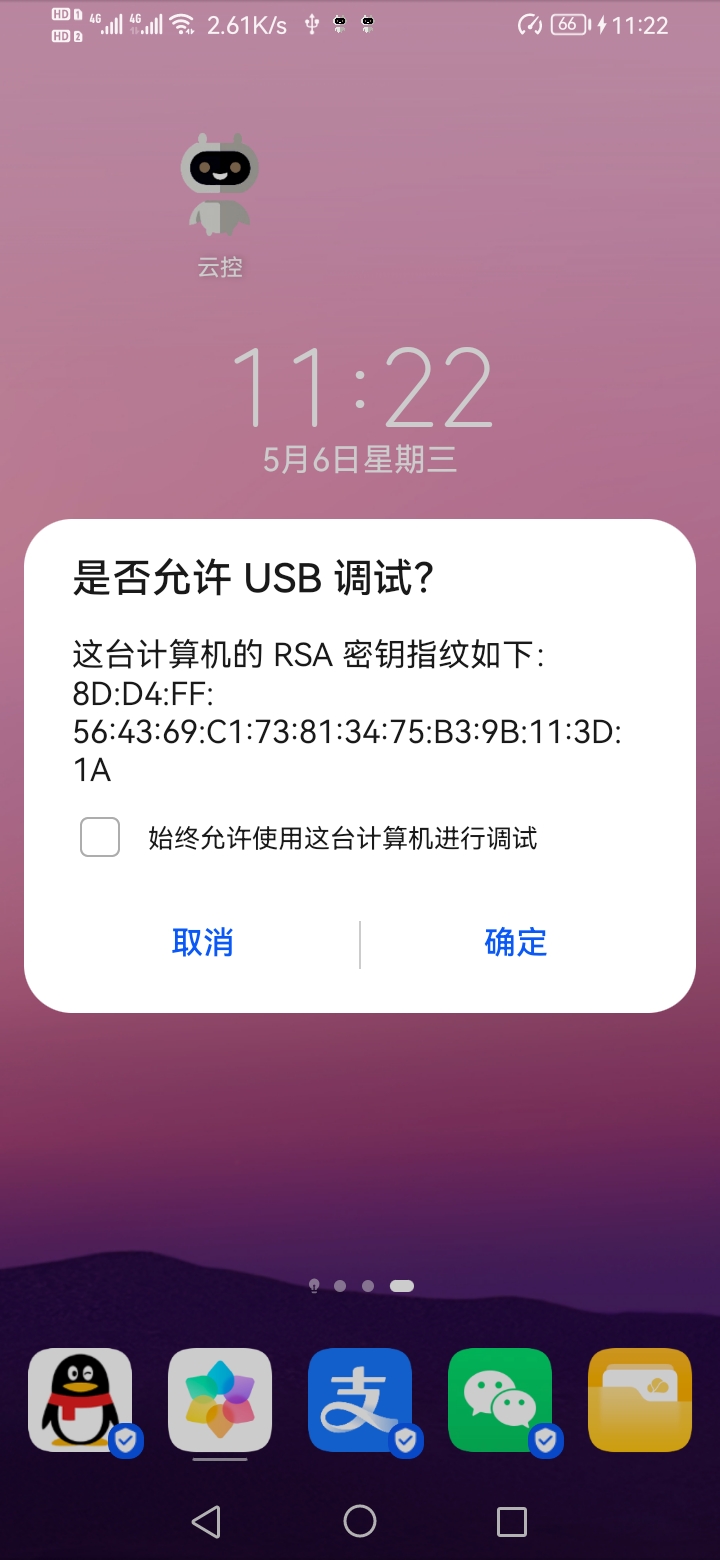
排查步骤
每完成一步排查后,请立即执行以下验证流程,确认问题是否解决:
- 重启 ADB 服务(或重新连接工具 / 退出重开云控 App)
- 重新插拔数据线
- 关闭再重新开启「USB 调试」(👉 开发人员选项 → 关闭 USB 调试 → 等待 2 秒 → 重新开启)
- 检查是否弹出授权窗口
- ✅ 如已弹窗 → 问题解决,无需继续
- ❌ 如仍未弹窗 → 继续下一步排查
以下解决方法在不同品牌手机(如小米 / 华为 / OPPO / vivo)中路径可能略有差异,请结合机型实际界面操作或参考官方教程。
第一步:检查基础开关
不弹窗,大概率是以下开关没有全部开启:
第二步:检查数据线或硬件
检查 USB 数据线
请先确认数据线是否支持数据传输
判断方法:
| 现象(被控端设备) | 结论 |
|---|---|
| 仅显示「正在充电」,通知栏无连接方式选项 | ❌ 数据线不支持数据传输 |
| 出现「USB 连接方式」选项,或通知栏弹出连接方式选项 | ✅ 数据线正常 |
解决方法:
- 更换原装数据线
- 或使用支持数据传输的 USB 线
检查 OTG 转接头 (手机 ↔ 手机)
如果你使用的是 云控 App 的 OTG-USB 调试功能,还需额外检查 OTG 转接头:
判断方法:
| 现象(被控端设备) | 结论 |
|---|---|
| 仅显示「正在充电」,通知栏无连接方式选项 | ❌ OTG 转接头不支持数据传输 |
| 出现「USB 连接方式」选项,或通知栏弹出连接方式选项 | ✅ OTG 转接头正常 |
部分低质量 OTG 转接头仅支持充电(供电),不支持数据通信,会导致无法弹出 USB 调试授权窗口。
解决方法:
- 更换支持“数据传输 / 读取 U 盘”的 OTG 转接头
第三步:检查连接模式
- 检查 USB 配置
👉 开发人员选项 →「选择 USB 配置」→ 选择 RNDIS(USB 以太网) 或 MTP(文件传输) - 选择文件传输模式
👉 插线后,在被控设备上弹出的通知中选择 文件传输(或“传输照片”)
第四步:重置 ADB 连接环境
根据你的工具选择对应操作:
- PC 授权工具方式(main.exe / 客户端工具)
👉 直接关闭并重新运行工具程序(main.exe) - 云控 App OTG-USB 调试工具
👉 完全退出云控 App 后重新打开 - ADB 命令方式(手动连接)
👉 在电脑终端执行以下命令重启 ADB 服务:# 关闭 ADB 服务进程 adb kill-server # 断开当前所有连接(可选但推荐) adb disconnect # 重新启动 ADB 服务 adb start-server # 查看已连接的设备列表 adb devices
第五步:处理 USB 授权异常
如果之前曾点击过“拒绝”或“取消”,或者手机不再弹出授权窗口:
👉 进入被控手机的 开发人员选项 → 点击 「撤销 USB 调试授权」 → 关闭 USB 调试 开关,等待 2 秒 → 重新开启 USB 调试
第六步:尝试替换设备或连接方式
如果以上方法都无法解决,请尝试:
- 换一台电脑 或 换一台手机 进行交叉测试。
- 重启被控手机。
- 改用 WiFi 无线调试连接
👉 适用条件:安卓 11+ 系统,且非华为/荣耀手机的鸿蒙系统
👉 参考教程:WiFi 无线调试连接
如果经过以上所有步骤,弹窗仍然不出现:
- 很可能是 手机系统限制 或 厂商 ROM 的 BUG。
- 建议:
- 按 “手机品牌 + 型号 + USB 调试不弹窗” 搜索具体解决方案。
- 联系手机官方客服或售后技术支持。
- 如在使用云控服务,可联系云控客服进一步协助。
成功的标志
