
中控服务部署
概述
中控服务说明
中控服务镜像集成了以下核心模块:
- 中控-投屏控制服务
负责群控投屏的操作执行、命令下发及设备交互,是系统的核心控制通道。 - 设备-脚本通信服务
支持多设备在执行云控脚本时进行实时通信,常用于多设备协同任务。 - 设备-代码通信服务
用于设备间执行云控代码时的指令交互,提升多设备协同的实时性与一致性。
通信机制
系统默认 优先使用 P2P 通信模式 进行数据交换。
当 P2P 通道未建立成功时,系统将自动切换至 中控-投屏控制服务,确保所有控制操作可以正常进行。
私有部署优势
私有部署可以带来以下优势:
- 更快的响应速度
- 更稳定的控制能力
- 更流畅的操作体验
部署教程
本教程介绍如何在 CentOS 8 及 Ubuntu 24 系统上安装 Docker,并部署中控服务。
准备阶段
购买云服务器
中控服务对服务器配置要求极低,本文档示例使用低配服务器即可稳定运行,无需高性能配置。
推荐云厂商:
- 阿里云
- 腾讯云
- 华为云
- 百度云
- AWS
参考服务器配置:
- CPU:2核(够用,1核也可)
- 内存:2G(够用,1G也可)
- 带宽:3Mbps
- 系统:CentOS 8
约 ¥99 / 年 即可使用,该配置可支撑 100~500 台设备控制。
购买步骤:
- 打开阿里云官网:https://www.aliyun.com
- 推荐服务器区域:华东、华北、香港、北京,选择离用户最近区域,延迟更低
- 操作系统选择:CentOS 8 64位
- 设置 root 密码 并开通实例。
下载服务器连接工具(Windows)
推荐工具:Xshell 6 、 Xftp 6 安装教程:https://blog.csdn.net/weixin_57558097/article/details/127416711
连接服务器
使用 Xshell 连接服务器:
- 打开 Xshell
- 新建会话
- 填写服务器信息
- 主机:阿里云公网IP
- 协议:SSH
- 端口:22
- 用户名:root
- 密码:服务器密码
使用 Xftp 上传文件
打开 Xftp
连接方式与 Xshell 相同,用于上传 Docker镜像文件。
安装 Docker 环境
卸载旧版 Docker(如果有)
sudo yum remove -y docker \
docker-client \
docker-client-latest \
docker-common \
docker-latest \
docker-latest-logrotate \
docker-logrotate \
docker-selinux \
docker-engine-selinux \
docker-engine \
docker-ce
sudo apt remove -y docker \
docker-engine \
docker.io \
containerd \
runc
(可选)清空 Docker 数据
sudo rm -rf /var/lib/docker/*
安装依赖工具
sudo yum install -y yum-utils \
device-mapper-persistent-data \
lvm2 --skip-broken
sudo apt update
sudo apt install -y \
    ca-certificates \
    curl \
    gnupg \
    lsb-release
Ubuntu 系统需先添加 Docker 官方 GPG 密钥
# 创建 keyrings 目录
sudo mkdir -p /etc/apt/keyrings

# 下载并添加 Docker GPG 密钥
curl -fsSL https://mirrors.aliyun.com/docker-ce/linux/ubuntu/gpg | sudo gpg --dearmor -o /etc/apt/keyrings/docker.gpg

# 设置密钥文件权限(确保 apt 能读取)
sudo chmod a+r /etc/apt/keyrings/docker.gpg
配置阿里云 Docker 镜像源
sudo yum-config-manager \
--add-repo \
https://mirrors.aliyun.com/docker-ce/linux/centos/docker-ce.repo


# 替换默认源
sudo sed -i 's|download.docker.com|mirrors.aliyun.com/docker-ce|g' /etc/yum.repos.d/docker-ce.repo
echo \
  "deb [arch=$(dpkg --print-architecture) signed-by=/etc/apt/keyrings/docker.gpg] https://mirrors.aliyun.com/docker-ce/linux/ubuntu \
  $(lsb_release -cs) stable" | sudo tee /etc/apt/sources.list.d/docker.list > /dev/null
安装 Docker
sudo dnf makecache
sudo yum install -y docker-ce
# 更新软件源
sudo apt update

# 安装 Docker CE

sudo apt install -y docker-ce
启动 Docker
sudo systemctl start docker
sudo systemctl enable docker
配置 Docker 镜像加速器
sudo mkdir -p /etc/docker
创建配置:
sudo tee /etc/docker/daemon.json > /dev/null <<'EOF'
{
  "registry-mirrors": [
    "https://mirror.aliyuncs.com",
    "https://dockerproxy.com",
    "https://docker.m.daocloud.io",
    "https://docker.mirrors.ustc.edu.cn"
  ]
}
EOF
重启 Docker
sudo systemctl daemon-reload
sudo systemctl restart docker
验证 Docker
查看版本
docker -v
查看状态
systemctl status docker
Docker 测试
拉取 Redis 镜像
docker pull redis
查看镜像
docker images | grep redis
删除镜像
docker rmi redis
安装中控服务镜像
下载镜像:https://vip.123pan.cn/1823071502/公共/工具/device-controller-1.0.tar
上传至服务器/mnt目录下:/mnt/device-controller-1.0.tar
导入镜像
docker load -i /mnt/device-controller-1.0.tar
检查镜像
docker images
如果看到device-controller:1.0说明导入成功。
防火墙放行端口(以 CentOS/firewalld 为例)
需要放行TCP端口:2356、2357、2358
# 检查 firewalld 是否正在运行
sudo systemctl status firewalld

# 如果 firewalld 未运行,执行以下命令启动它
sudo systemctl start firewalld


sudo firewall-cmd --add-port=22/tcp --permanent
sudo firewall-cmd --add-port=2356/tcp --permanent
sudo firewall-cmd --add-port=2357/tcp --permanent
sudo firewall-cmd --add-port=2358/tcp --permanent
# 检查 ufw 是否已启用
sudo ufw status

# 如果 ufw 未启用,执行以下命令启用它(启用前请确保 22 端口已放行,避免 SSH 中断)
sudo ufw enable

sudo ufw allow 22/tcp
sudo ufw allow 2356/tcp
sudo ufw allow 2357/tcp
sudo ufw allow 2358/tcp
重载防火墙
sudo firewall-cmd --reload
sudo ufw reload
查看端口
sudo firewall-cmd --list-ports
sudo ufw status numbered
云服务器安全组放行(必做)
云服务器默认会通过安全组拦截外部端口访问,即使本地防火墙已放行,外部设备依然无法连接。
请在云服务商控制台(阿里云、腾讯云、华为云、AWS 等)添加安全组规则,放行以下 TCP 端口:
235623572358
运行中控服务
⚠️ 运行容器前,必须替换以下参数
| 参数名 | 说明 | 示例 |
|---|---|---|
| user | 云控用户名 | ceshi3 |
| pwd | 云控密码 | qwer1234 |
| cipher | 卡密(联系客服免费领取) | tIeSKh19vk |
执行以下命令来创建并启动容器。此命令会使用本地已有的 device-controller:1.0 镜像,并将本地端口映射到容器内的服务端口。
docker run --name device-controller \
  -p 2356:2356 \
  -p 2357:2357 \
  -p 2358:2358 \
  -e user=ceshi3 \
  -e pwd=qwer1234 \
  -e cipher=tIeSKh19vk \
  device-controller:1.0
| 参数 | 作用 | 示例值 |
|---|---|---|
--name | 指定容器名称,方便管理 | device-controller |
-p 宿主端口:容器端口 | 端口映射,外部访问映射到容器内部服务 | 2356:2356,2357:2357,2358:2358 |
-e 变量名=值 | 设置环境变量,传递配置参数 | user=ceshi3,pwd=qwer1234,cipher=tIeSKh19vk |
镜像名:标签 | 指定要运行的镜像和版本 | device-controller:1.0 |
直接退出并停止容器的快捷键:Ctrl + C
- 卡密用于防止滥用,免费提供
- 采用 一机一码机制
- 每位用户 限领一枚卡密
- 卡密 长期有效
常见错误
常见错误 1:OCI 运行时错误
#错误信息
docker: Error response from daemon: failed to create task for container: failed to create shim task: OCI runtime create failed: unable to retrieve OCI runtime error (open /run/containerd/io.containerd.runtime.v2.task/moby/48fe6d34675b407cd96af00362ed1051e53636d8b3a1b9f8d9b9a07d364df2fb/log.json: no such file or directory): runc did not terminate successfully: exit status 127: unknown.

#下面是检查和解决办法

# 查看runc是否存在
runc --version

# 查看docker版本
docker version

# 检查libseccomp是否存在
rpm -qa | grep libseccomp

# 安装libseccomp
sudo yum downgrade libseccomp-2.5.1-1.el8

# 更新libseccomp
sudo yum update libseccomp

# 再次查看docker版本(此时应显示runc版本)
docker version

# 重启docker服务
sudo systemctl restart docker
常见错误 2:端口映射失败
#错误信息
docker: Error response from daemon: driver failed programming external connectivity on endpoint device-controller (1e5552b5ea689a400c450a5d8dc211b9e67d1e392d14df1a1110271aa2e9bf1e):  (iptables failed: iptables --wait -t nat -A DOCKER -p tcp -d 0/0 --dport 2358 -j DNAT --to-destination 172.17.0.2:2358 ! -i docker0: iptables: No chain/target/match by that name.

#原因 Docker容器做端口映射报错或者宿主机防火墙改动都可能造成

#解决方法
systemctl restart docker
设置开机自启
创建 systemd 服务:
cat <<EOF | sudo tee /etc/systemd/system/device-controller.service > /dev/null
[Unit]
Description=Device Controller Service
After=docker.service network.target

[Service]
ExecStart=/usr/bin/docker start -a device-controller
ExecStop=/usr/bin/docker stop device-controller
Restart=always
RestartSec=5s

[Install]
WantedBy=multi-user.target
EOF
sudo tee /etc/systemd/system/device-controller.service > /dev/null <<EOF
[Unit]
Description=Device Controller Service
After=docker.service network.target
Requires=docker.service

[Service]
Type=simple
ExecStart=/usr/bin/docker start -a device-controller
ExecStop=/usr/bin/docker stop device-controller
ExecReload=/usr/bin/docker restart device-controller
Restart=always
RestartSec=5s

[Install]
WantedBy=multi-user.target
EOF
启用服务:
# 重载 systemd
sudo systemctl daemon-reload

# 启用开机自启
sudo systemctl enable device-controller.service

# 查看服务是否已启用
sudo systemctl is-enabled device-controller.service

# 启动服务
sudo systemctl start device-controller.service
查看服务状态与日志:
# 查看状态
sudo systemctl status device-controller.service

# 查看日志
sudo journalctl -u device-controller.service -f
重启服务器
sudo reboot
检查服务状态
查看容器:
docker ps
预期输出(需能看到 device-controller 容器处于 Up 状态):
CONTAINER ID   IMAGE                  STATUS          PORTS
xxxxxxx        device-controller:1.0  Up X seconds    0.0.0.0:2356->2356/tcp, 0.0.0.0:2357->2357/tcp, 0.0.0.0:2358->2358/tcp
检查端口:
ss -tuln | grep 235
预期输出(需包含以下 3 个端口的监听记录,代表服务就绪):
LISTEN  0  128  0.0.0.0:2356  0.0.0.0:*
LISTEN  0  128  0.0.0.0:2357  0.0.0.0:*
LISTEN  0  128  0.0.0.0:2358  0.0.0.0:*
云控后台切换服务地址
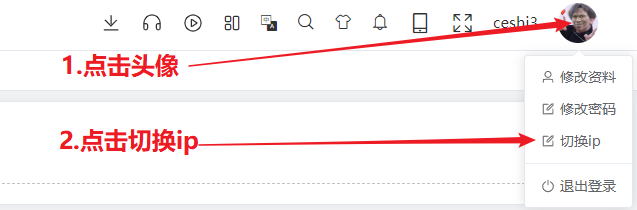
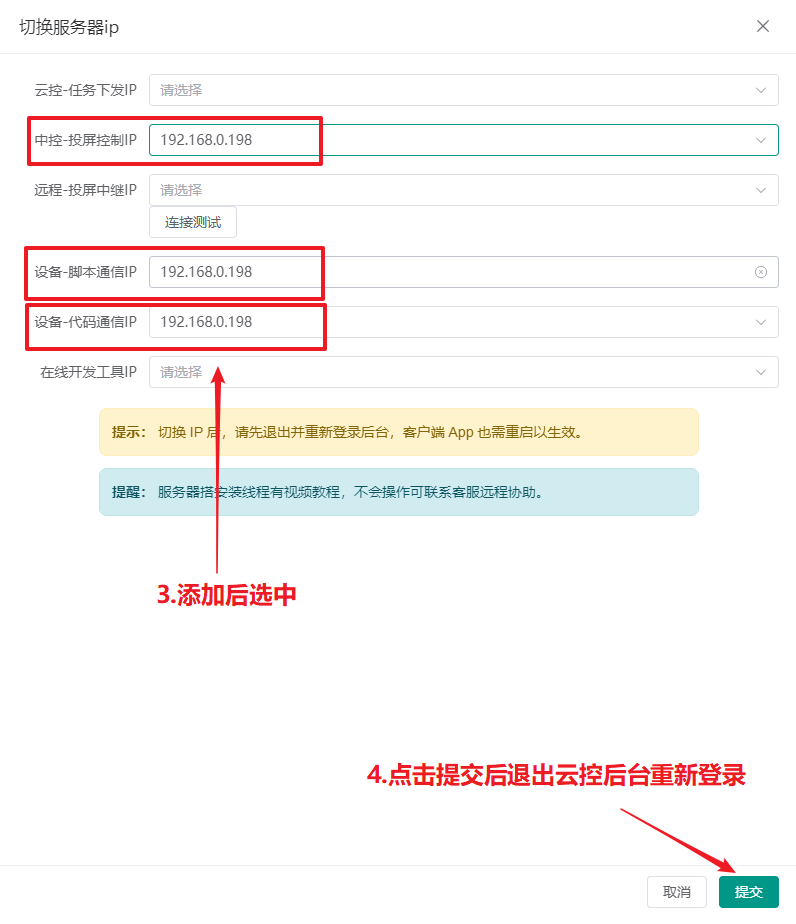
当后台服务器切换服务地址后,手机端 云控App 需手动断开后重新连接,或重启 APP 以生效。
可选:配置域名 + SSL 证书
补上域名 + 证书后,可获得以下能力:
| 能力 | 用 IP(无证书) | 用域名 + 证书 |
|---|---|---|
| 换服务器 IP | ❌ 客户端全部要改 | ✅ 只改 DNS 解析 |
| 浏览器兼容 | ⚠️ 部分 HTTPS 页面会被拦 | ✅ 完全兼容 |
总结:IP 版能用,域名 + 证书版更统一、更好维护。
前置条件
- 已有一个备案域名(如
example.com) - 域名 DNS 解析可控
- 能从云服务商申请 SSL 证书
安装 Nginx(未安装时执行)
sudo yum install -y nginx
sudo systemctl start nginx
sudo systemctl enable nginx
sudo apt update
sudo apt install -y nginx
sudo systemctl start nginx
sudo systemctl enable nginx
验证:
nginx -v
systemctl status nginx
能输出 nginx version: nginx/x.x.x 且状态为 active (running) 即可。
Nginx 配置目录:
| 系统 | 主配置 | 证书目录 |
|---|---|---|
| CentOS | /etc/nginx/nginx.conf | /etc/nginx/cert/ |
| Ubuntu | /etc/nginx/nginx.conf | /etc/nginx/cert/ |
操作步骤
添加子域名解析
登录域名 DNS 控制台,添加一条 A 记录:
| 字段 | 值 |
|---|---|
| 主机记录 | ws |
| 记录类型 | A |
| 记录值 | 你的服务器公网 IP(如 191.191.191.191) |
| TTL | 600 |
最终效果:ws.example.com → 191.191.191.191
验证:
nslookup ws.example.com 8.8.8.8
申请 SSL 证书
在云服务商(阿里云 / 腾讯云 / 百度云 等)的 SSL 证书 控制台:
- 申请免费证书(有效期一般 3 个月)
- 绑定域名:
ws.example.com - 等待签发
下载证书
在证书控制台点击下载,选择 PEM (Nginx, SLB) 格式。
下载后一般有 2 个文件:
| 文件 | 内容 |
|---|---|
ws.example.com.crt | 服务器证书 + 中间证书(已拼接) |
ws.example.com.key | 私钥 |
上传证书到服务器
# 新建目录(若不存在)
sudo mkdir -p /usr/local/nginx2/cert

# 上传证书(用 Xftp 或 scp 传到服务器,再拷到目标路径)
# 证书文件名保持原样,不要重命名
sudo cp ws.example.com.crt /usr/local/nginx2/cert/
sudo cp ws.example.com.key /usr/local/nginx2/cert/
设置权限:
sudo chmod 600 /usr/local/nginx2/cert/ws.example.com.key
sudo chmod 644 /usr/local/nginx2/cert/ws.example.com.crt
放行 80 / 443 端口(必做)
服务器本机防火墙放行:
sudo firewall-cmd --add-port=80/tcp --permanent
sudo firewall-cmd --add-port=443/tcp --permanent
sudo firewall-cmd --reload
sudo firewall-cmd --list-ports
sudo ufw allow 80/tcp
sudo ufw allow 443/tcp
sudo ufw reload
sudo ufw status numbered
云服务商安全组(必做,否则外网访问不了):
去云服务商控制台(阿里云 / 腾讯云 / 华为云 / AWS 等)→ 云服务器 → 安全组 → 入方向规则 → 添加:
| 协议 | 端口 | 源 IP | 说明 |
|---|---|---|---|
| TCP | 80 | 0.0.0.0/0 | HTTP |
| TCP | 443 | 0.0.0.0/0 | HTTPS / WSS |
修改 Nginx 配置
编辑 nginx.conf,在 http 块里新增两个 server:
  # ========================================
  # 中控服务 - wss(端口 443)
  # ========================================
  server {
    listen 443 ssl http2;
    server_name ws.example.com;

    ssl_certificate cert/ws.example.com.crt;
    ssl_certificate_key cert/ws.example.com.key;
    ssl_session_cache shared:SSL:200m;
    ssl_session_timeout 1d;
    ssl_ciphers HIGH:!aNULL:!MD5;
    ssl_prefer_server_ciphers on;

    # WebSocket 公共代理设置
    proxy_http_version 1.1;
    proxy_set_header Host $host;
    proxy_set_header X-Real-IP $remote_addr;
    proxy_set_header X-Forwarded-For $proxy_add_x_forwarded_for;
    proxy_set_header X-Forwarded-Proto $scheme;
    proxy_buffering off;
    proxy_connect_timeout 10s;
    proxy_read_timeout 180s;
    proxy_send_timeout 180s;
    proxy_next_upstream off;
    proxy_socket_keepalive on;

    location /device/comm {
      proxy_pass http://127.0.0.1:2358;
      proxy_set_header Upgrade $http_upgrade;
      proxy_set_header Connection "upgrade";
    }
    location /device/scriptlog {
      proxy_pass http://127.0.0.1:2356;
      proxy_set_header Upgrade $http_upgrade;
      proxy_set_header Connection "upgrade";
    }
    location /device/codelog {
      proxy_pass http://127.0.0.1:2357;
      proxy_set_header Upgrade $http_upgrade;
      proxy_set_header Connection "upgrade";
    }

    location = /health {
      access_log off;
      default_type text/plain;
      return 200 "healthy\n";
    }
  }

  # ========================================
  # 中控服务 - ws(端口 80)
  # ========================================
  server {
    listen 80;
    server_name ws.example.com;

    proxy_http_version 1.1;
    proxy_set_header Host $host;
    proxy_set_header X-Real-IP $remote_addr;
    proxy_set_header X-Forwarded-For $proxy_add_x_forwarded_for;
    proxy_set_header X-Forwarded-Proto $scheme;
    proxy_buffering off;
    proxy_connect_timeout 10s;
    proxy_read_timeout 180s;
    proxy_send_timeout 180s;
    proxy_next_upstream off;

    location /device/comm {
      proxy_pass http://127.0.0.1:2358;
      proxy_set_header Upgrade $http_upgrade;
      proxy_set_header Connection "upgrade";
    }
    location /device/scriptlog {
      proxy_pass http://127.0.0.1:2356;
      proxy_set_header Upgrade $http_upgrade;
      proxy_set_header Connection "upgrade";
    }
    location /device/codelog {
      proxy_pass http://127.0.0.1:2357;
      proxy_set_header Upgrade $http_upgrade;
      proxy_set_header Connection "upgrade";
    }

    location = /health {
      access_log off;
      default_type text/plain;
      return 200 "healthy\n";
    }
  }
重载 Nginx:
sudo /usr/sbin/nginx2 -t
sudo /usr/sbin/nginx2 -s reload
云控后台填写域名
登录云控后台,在「服务地址管理」页面把中控服务地址从 IP 改成域名:
| 服务 | 原地址(IP) | 新地址(域名) |
|---|---|---|
| 中控-投屏控制 | 191.191.191.191 | ws.example.com |
| 设备-脚本通信 | 191.191.191.191 | ws.example.com |
| 设备-代码通信 | 191.191.191.191 | ws.example.com |
保存配置后,重新登录云控后台生效。
手机端重连
在手机端云控 App 中断开当前连接后重新连接,或者重启 App,即可生效。
常用 Docker 管理命令
查看所有容器(包含运行和停止的)
docker ps -a
| 参数 | 作用 |
|---|---|
-a | 显示所有容器(含停止状态) |
查看正在运行的容器
docker ps
| 参数 | 作用 |
|---|---|
| 无 | 只显示正在运行的容器 |
停止容器
docker stop device-controller
| 参数 | 作用 | 示例值 |
|---|---|---|
| 容器名/ID | 指定要停止的容器 | device-controller |
启动已停止的容器
docker start device-controller
| 参数 | 作用 | 示例值 |
|---|---|---|
| 容器名/ID | 指定要启动的容器 | device-controller |
删除容器 需先停止容器,再执行删除操作:
docker stop device-controller
docker rm device-controller
| 命令 | 作用 | 示例值 |
|---|---|---|
docker stop | 停止目标容器 | device-controller |
docker rm | 删除已停止的容器 | device-controller |
删除镜像(如需重建镜像)
docker rmi device-controller:1.0
| 参数 | 作用 | 示例值 |
|---|---|---|
| 镜像名:标签 | 指定要删除的镜像 | device-controller:1.0 |
查看容器日志(实时输出)
docker logs -f device-controller
| 参数 | 作用 | 示例值 |
|---|---|---|
-f | 持续跟踪日志实时输出 | device-controller |